【2023年11月最新版】フィリピン入国時の電子渡航申告システム、eTravelの登録方法解説

【2024年2月追記】eTravelの登録画面が大幅に刷新されました。新しい登録方法は以下のページをご参照ください。
【2023年7月追記】フィリピン政府は、2023年7月21日付で防疫規制等に関する公衆衛生上の非常事態宣言を解除しました。これに伴い、新型コロナワクチンの接種要件は不要になり、ワクチン未接種の渡航者も事前に抗原検査の「陰性証明書」を取得することなく、フィリピンへ入国することが可能になりました。
【2023年6月追記】eTravel申請にあたり、巧妙な偽サイトに誘導して高額な手数料を徴収する悪質なサイトが増えています。eTravel申請は、必ず公式サイト https://etravel.gov.ph/ から申請手続きを行うようにしてください。
【2023年4月追記】2023年4月15日以降、「フィリピン国籍の方に限り」フィリピン出国時(日本到着時)にもeTravelの登録が必須になりました。日本国籍の方は、フィリピン入国時のみeTravelの登録が必要になります。
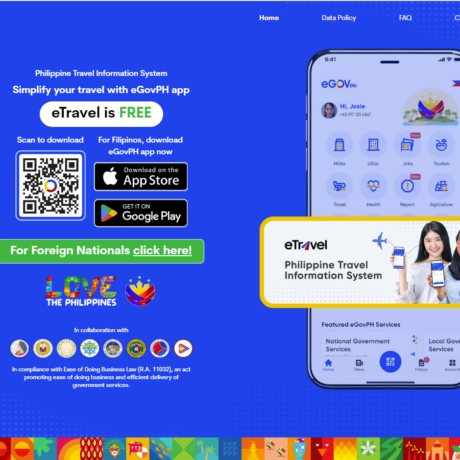
フィリピンへ入国する際に登録が義務付けられている電子渡航申告システム「eTravel」(イートラベル)の登録方法を解説します。
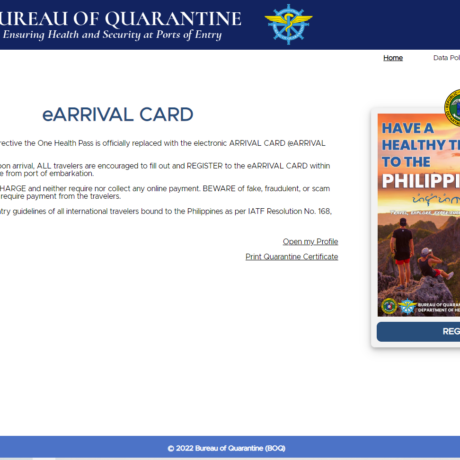
従前の「One Health Pass」から「eARRIVAL CARD」へと改定された検疫登録を兼ねた電子渡航申告システムは、3度目の変更で2022年12月より「eTravel」と名称および登録フォームが改定されました。
紙ベースで入国審査時に提出していた「出入国カード」が廃止され、電子申告に統一されたものがこの「eTraval」になります。
この手続きは、渡航前に事前登録を行わなければなりません。現在のデフォルト設定では、出発予定日の4日前から登録申請が可能となっています。登録料は無料です。全ての項目を入力し、QRコードが表示されるまでに要する時間は10分~15分程度です。
目次
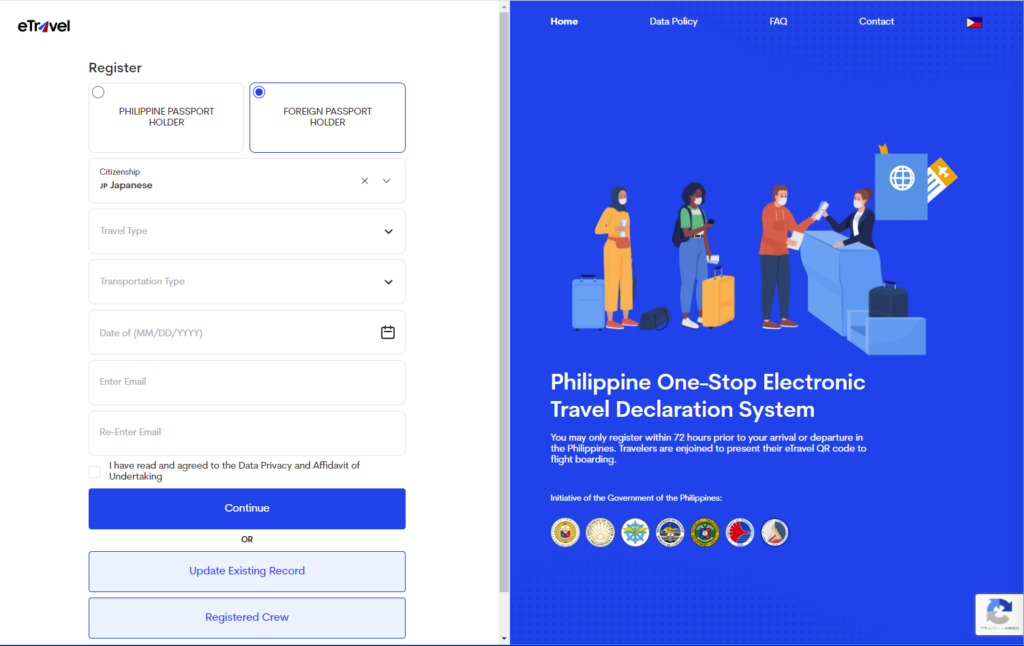
①初期登録画面
eTravelの初期登録URL: https://etravel.gov.ph/
| 項目 | 要約 | 備考 |
| Register 最上段 | パスポート上の国籍確認 | FOREIGN PASSPORT HOLDERを選択 |
| Citizenship | 国籍 | 日本国籍の方は、Japaneseを選択 |
| Travel Type | フィリピン入国もしくは出国の選択 |
|
| Transportation Type | 入国経路 | AIR(航空機利用)を選択 |
| Date of arrival | フィリピン到着日 | カレンダーより到着日を選択 |
| Enter Email | メールアドレス入力 | 携帯で受信可能なメールアドレスを記入 |
| Re-Enter Email | メールアドレスの再入力 | 上記と同じアドレスを記入 |
全ての記入を終え、個人情報の提供に同意する項目にチェックを入れたら「Continue」ボタンをクリック。
*ここで登録したEメールアドレスに申請承認のQRコードが送られてきます。なるべくスマートフォンで受信可能なアドレスを登録することをお勧めします。
②個人情報の入力1(STEP 1 of 6)
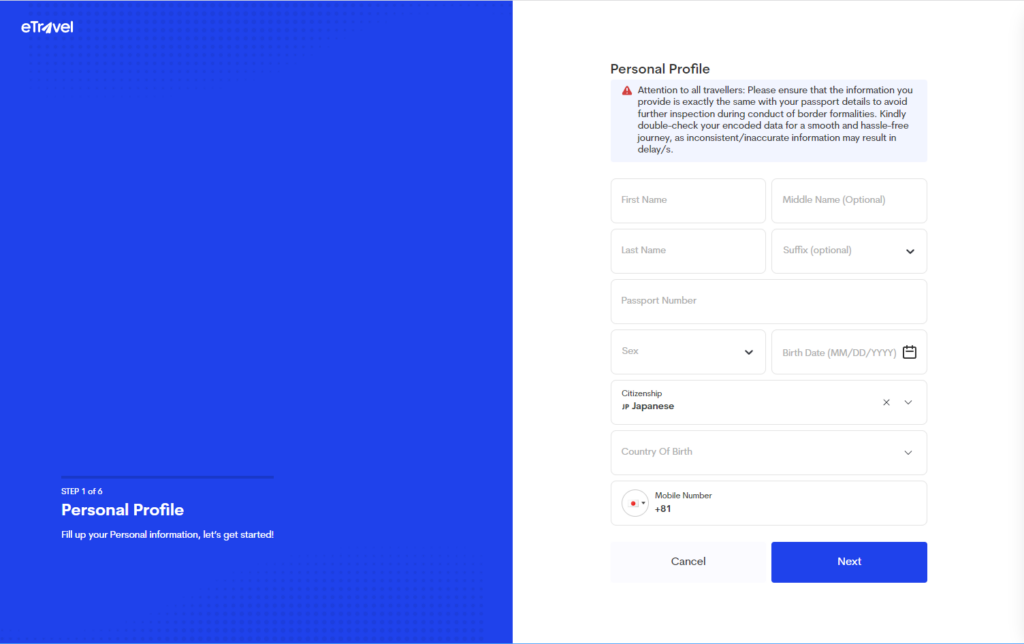
| 項目 | 要約 | 備考 |
| First Name | 名 (例)TARO | パスポートと同様の英語表記 |
| Last Name | 姓 (例)YAMADA | パスポートと同様の英語表記 |
| Middle Name | ミドルネーム | 記入不要 |
| Suffix | 称号等 | 記入不要 |
| Passport Number | パスポート番号 | パスポート番号を記入 |
| Sex | 性別 | MALE=男性、FEMALE=女性 |
| Birth Date | 生年月日 | カレンダーから選択 |
| Citizenship | 国籍・市民権 | 日本国籍の方はJapanseを選択 |
| Country Of Birth | 出生国 | 日本国籍の方はJapanを選択 |
| Mobile Number | 携帯電話番号 | 下記参照 |
Occupation(職業)の区分について(例)
- 会社員・勤め人の場合:Worker/Laborerを選択
- 学生の場合:Student/Minorを選択
- 主婦の場合:Housewifeを選択
- 会社役員・経営者等:Professional/Technical/Administrativeを選択
Mobile Number(電話番号)の記入について
このシステムのデフォルト設定として、「Citizenship」の項目でJapaneseを選択すると、自動的に日本の携帯電話番号を入力する項目に切り替わります。(日本の国旗マークが表示されます)日本の国番号(+81)の後の入力は、頭のゼロを外した2桁の数字から順に入力してください。ハイフンは不要です。(例 090→90、080→80などの後に電話番号を入力。+81 90 1234 5678)
全ての記入を終えたら「Next」ボタンをクリック。
③個人情報の入力2 (STEP 2 of 6)
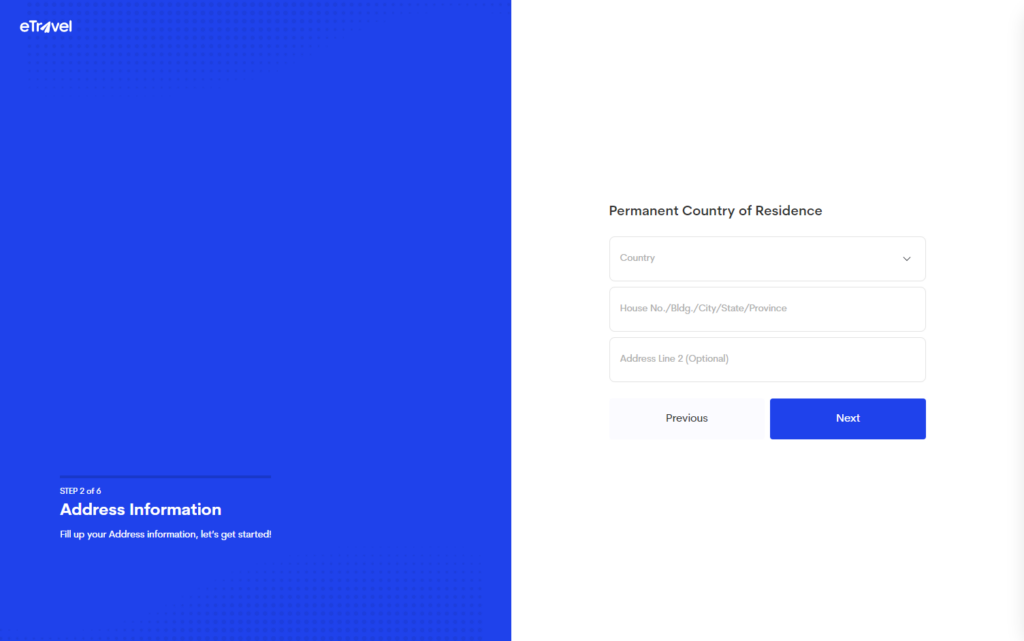
Countryの部分で「Japan」を選択し、現住所を入力します。番地から順に記入してください。(例)1-1-1, Marunouchi, Chiyoda-ku, Tokyo
記入を終えたら「Next」ボタンをクリック。
④-1到着日・到着便名などの登録 (STEP 3 of 6)
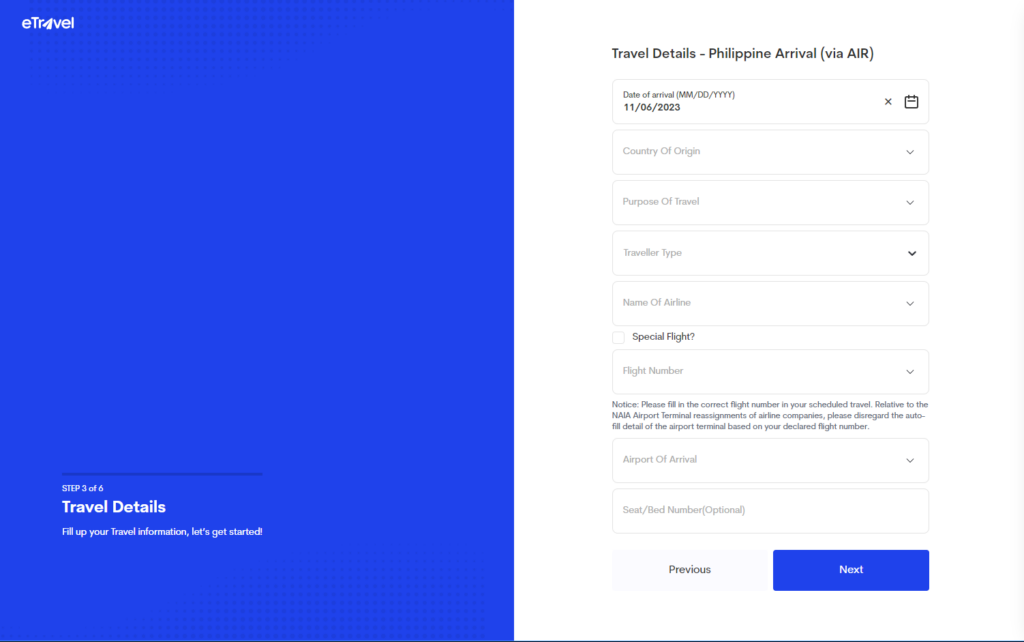
| 項目 | 要約 | 備考 |
| Date of Arrival | フィリピン到着日 | カレンダーより到着日を選択 |
| Country Of Origin | 出発地 | Japanを選択 |
| Purpose Of Travel | 旅行目的 | 下記参照 |
| Traveller Type | 旅客/航空クルーの選択 | 飛行機で入国する場合は、AIRCRAFT PASSENGERを選択 |
| Name Of Airline | 航空会社名 | 利用航空会社名をタブから選択 |
| □Special Flight? | 特別便・チャーター便? | 定期便利用の場合はチェック不要 |
| Flight Number | 航空機便名 | 下記参照 |
| Airport Of Arrival | 到着空港名 | 下記参照 |
| Seat/Bed Number | 座席番号 | 記入不要 |
旅行目的について(例)
- 観光の場合:Holiday/Pleasure/Vacationを選択
- 商用の場合:Business/Professionalを選択
- 語学留学などの場合:Education/Training/Studiesを選択
- コンベンション参加の場合:Convention/Conferenceを選択
フライト番号について
このシステムのデフォルト設定として、航空会社名をタブ一覧から選択した段階で、自動的に就航しているフライト番号一覧がタブで表示されます。また、フライト番号を選択した段階で自動的に到着空港名が表示されます。
全ての記入を終えたら「Next」ボタンをクリック。
④-2 宿泊ホテルなどの情報登録 (STEP 4 of 6)
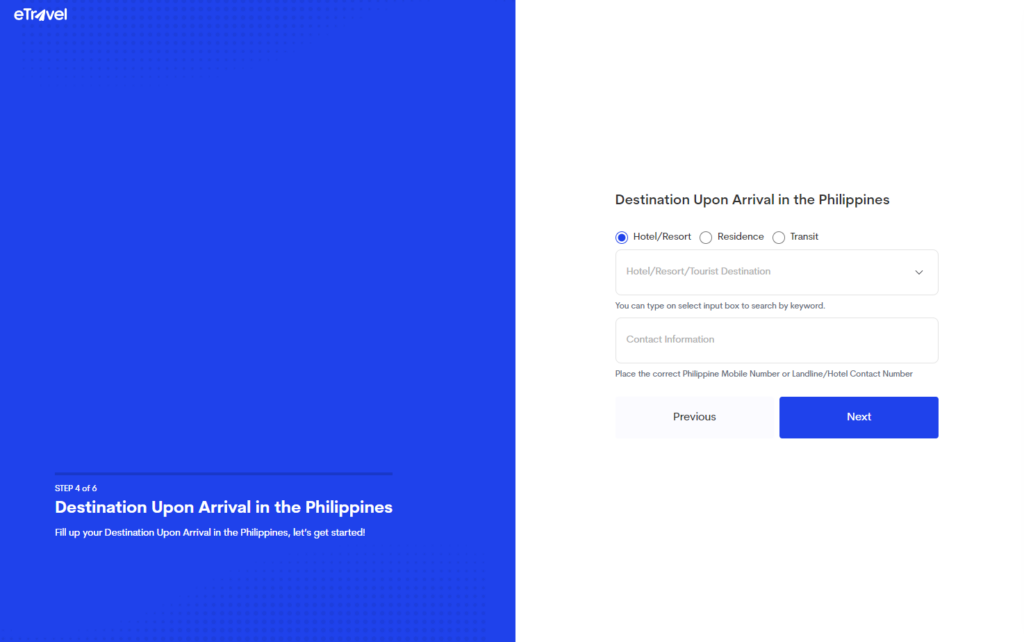
| 項目 | 要約 | 備考 |
| Hotel/Resort もしくは Residence | ホテルへ滞在する場合はHotel/Resortを選択し、フィリピン国内での宿泊予定ホテル名を選択。複数のホテルへ宿泊する場合は、最初の1泊目に宿泊するホテル名を記入。 | 個人宅へ滞在の場合は、Residenceを選択し、滞在先の住所を記入。 |
| Contact Information | 宿泊ホテルの電話番号を記入。ハイフンは不要。 | 個人宅の場合は家の電話番号もしくはフィリピンで使用している携帯番号を記入 |
宿泊ホテルの登録について(例)
フィリピン国内のほぼ全てのホテルがデータベースに格納されています。シェラトンホテルへ宿泊する場合、SHERATONと記入すると該当しそうなホテル名が複数表示されます。複数のホテル名が表示される場合は、ホテルの住所を確認して該当するホテルを選択してください。ホテル名を選択すると、自動的に住所・電話番号等の情報が登録されます。
⑤健康報告 (STEP 5 of 6)
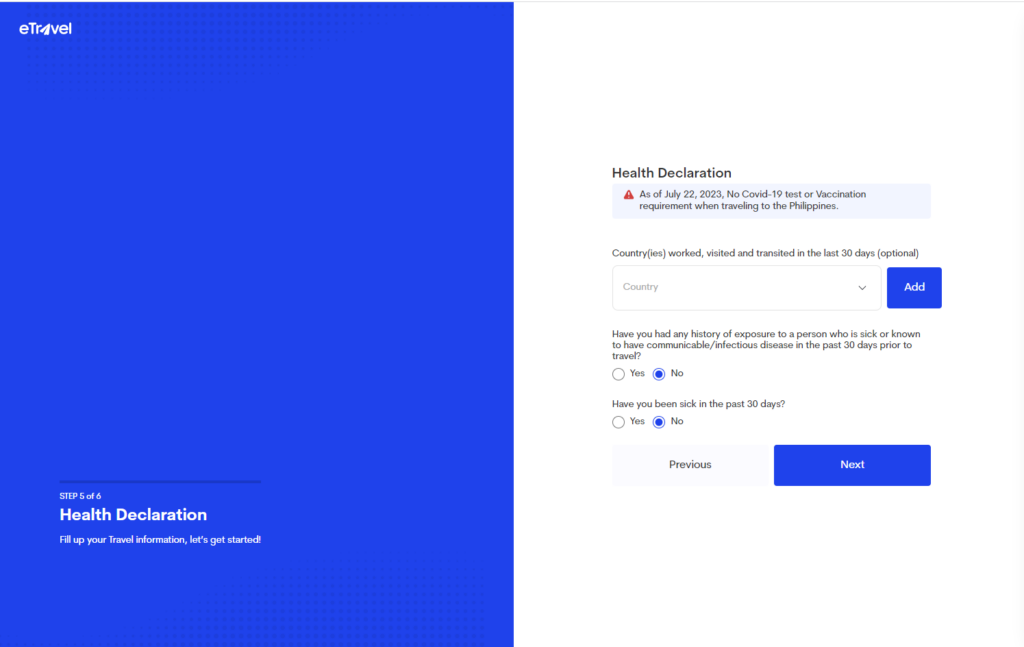
| 項目 | 要約 | 備考 |
| Country(ies) worked, visited ……… | 過去30日間に訪れた外国の確認 | 下記参照 |
- [COUNTRY(IES) WORKED, VISITED AND TRANSITED IN THE LAST 30DAYS] ⇒過去30日間の間に訪問もしくは乗り継ぎをした国がある場合は、その国名を記入。無い場合は、記入不要。
下段の質問事項
[Have you had any history of exposure to a person who is sick or known to have communicable/infectious disease in the past 30days prior to travel?] ⇒渡航前の過去30日間に病気の人または伝染病/感染症に罹患している人と接触した履歴がありますか?との質問。感染症患者との接触の有無を質問しているので、身に覚えのない人はNOにチェックを入れる。 [Have you been sick in the past 30 days?] ⇒過去30日間の間に病気になりましたか?との質問。ここも特に病歴の無い人はNOにチェックを入れる。全ての記入を終えたら「Next」ボタンをクリック。
⑥入力項目確認画面 (STEP 6 of 6)
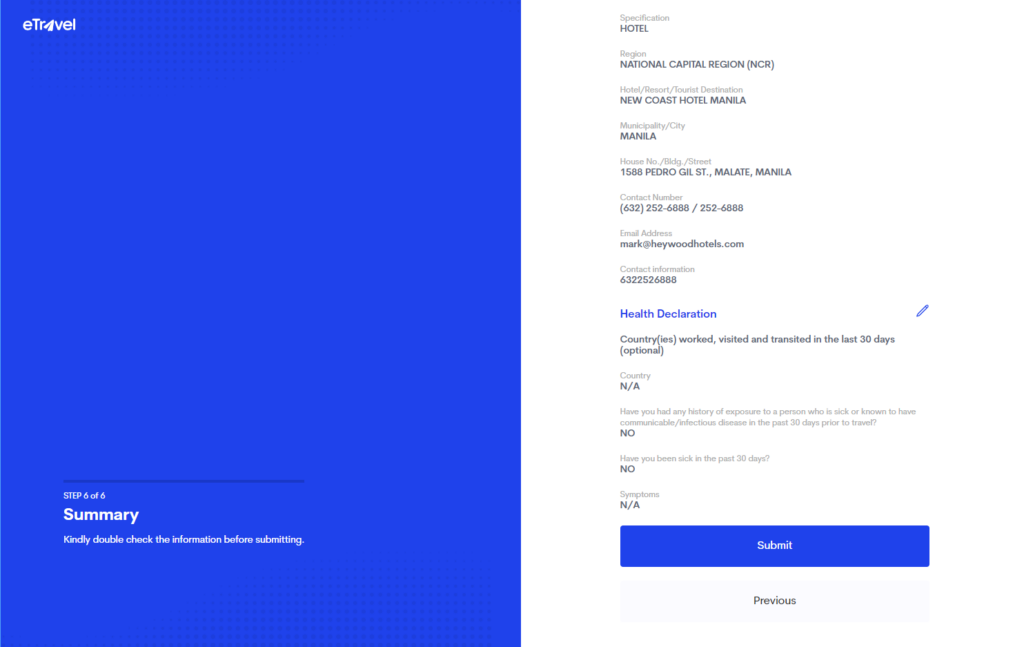
ここまでの記入が完了すると、各記入項目の確認画面が出ます。入力項目に誤りがあった場合は、ここで訂正してください。記入事項に間違いがなければ、下部の「Submit」ボタンをクリック。
⑦QRコードの保存(重要)
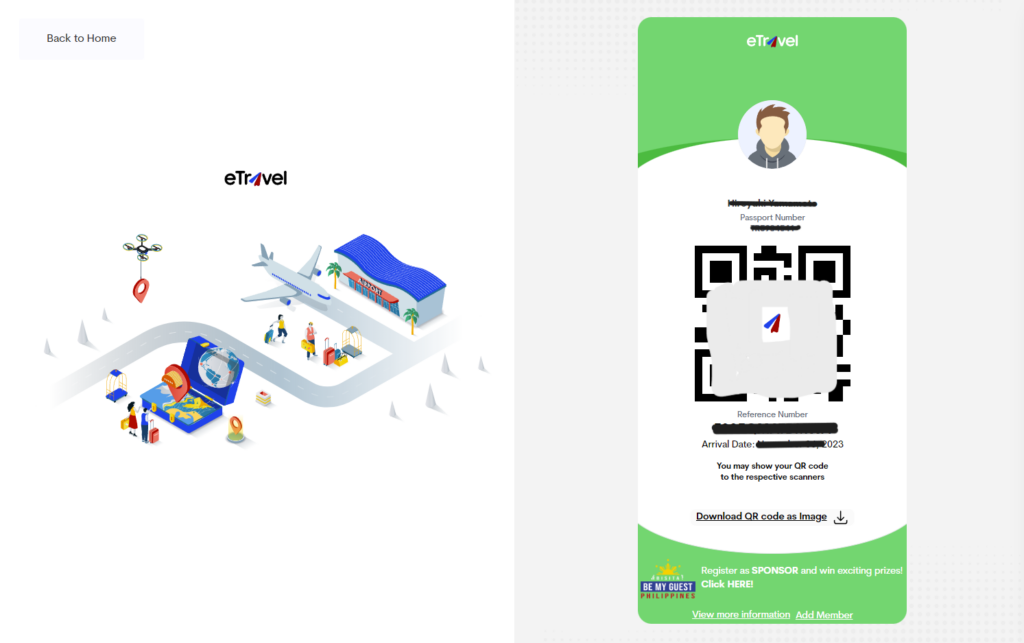
上記必要事項を全て登録すると、最後にQRコードが表示されます。表記されたQRコードの下段にダウンロード(Download QR code as Image)の項目があります。念のため、QRコードをダウンロードして保存してください。このQRコードは非常に重要になりますので、PCで登録した場合はQRコードをダウンロードして、保存してください。もしくは、QRコードをプリントアウトしてパスポートと一緒に保管してください。スマートフォンで登録した場合も、QRコードをダウンロードしてスマホ内に保存してください。
なお、このQRコードは申請時に登録したメールアドレスに手続き完了の案内と共に送られてきます。
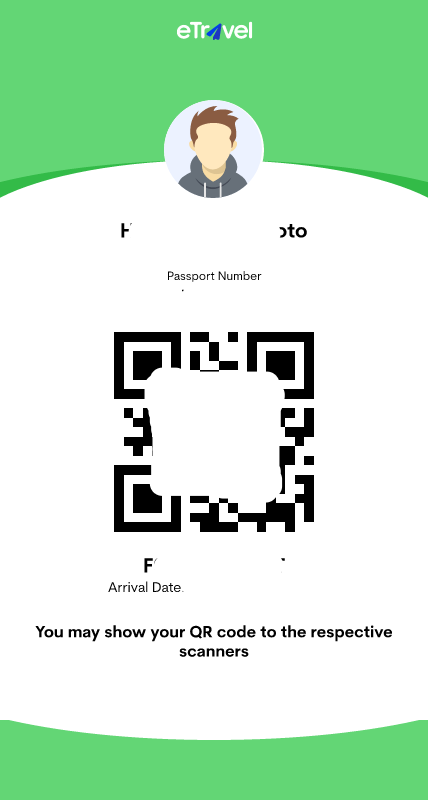
QRコードは、日本出発時(空港チェックイン時)とフィリピン到着時の2回、提示を求められます。このQRコードがないと、航空機への搭乗を拒否される場合があります。